THOUSANDS OF FREE BLOGGER TEMPLATES

domingo, 25 de mayo de 2008

Práctica # 14

Fax

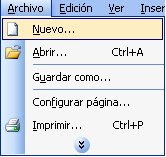
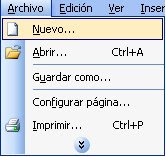
1.-Seleccionar en el menú Archivo Nuevo..


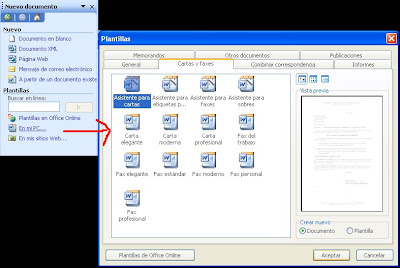
2.-En plantillas seleccionar En mi PC…
3.-Clic en la pestaña de Cartas y faxes
4.-Abrir la plantilla de Fax Moderno


5.-Después que la abrimos la modificamos a nuestro gusto


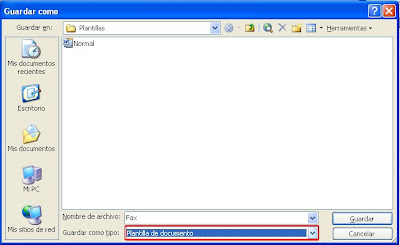
6.-Para terminar la guardamos como Tipo plantilla

Esta aplicación me sirvio mucho por que aprendi a modificar una fax y así ya no tengo que hacer uno ..esto me hizo ahorrar tiempo..también aprendí como guardarlo correctamente.

Práctica # 13

Plantilla Folleto


1.-Clic en el menú Archivo y luego en Nuevo…


2.-Buscar En mi PC… una plantilla


3.-Modificar la plantilla a su conveniencia
4.-Guardarlo como tipo platilla.


Esta aplicacion me sirvió por que aprendí como modificar una plantilla y así me ahorre el tiempo en hacer una..también aprendí como se debe guardar correctamente.

miércoles, 21 de mayo de 2008

Práctica # 12

Diseño de estilo con formato

El objetivo es crear estilos de formato para párrafos y títulos que se activen con un método abreviado.

Pasos:

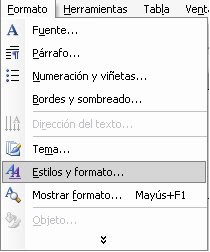
1.-Clic en el menú Formato y después en Estilos y formatos…


2.- Seleccionar Nuevo estilo...
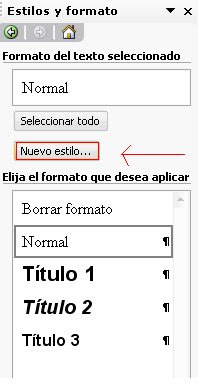


Después te va a aparecer un cuadro de la siguiente forma y en el vas a elegir los estilos que desees.


-Fuente / Efectos

1. Clic en formato
2.-Luego en Fuente…
3.-En el cuadro de fuente selecciona la pestaña de Fuente y elige una de tu agrado, el tamaño y el efecto, lo mismo haz con la pestaña de Efectos del texto, elige una animación que desees que aparezca con el texto.


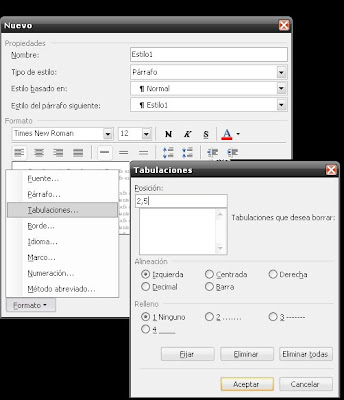
-Tabulaciones

1. Clic en formato
2.-Luego en Tabulaciones…
3.-Escribir en el recuadro de posición la tabulacion que desees (Ejemplo: 2,5)
4.-Aceptar

-Bordes y Sombreado

1. Clic en formato
2.-Luego en Borde…
3.-En el cuadro de Bordes y sombreados elegir que tipo de borde y sombreado desees
4.-Clic en aceptar
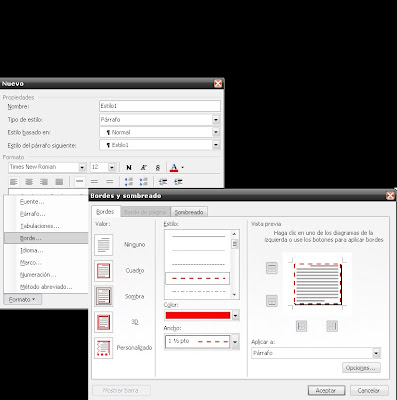

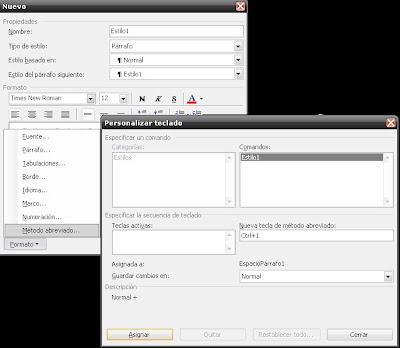
-Método abreviado

1. Clic en formato
2.-Luego en Método abreviado…
3.-En el cuadro de Nueva tecla de método abreviado escribir la combinación de ctrl. + una tecla que desees poner (Ejemplo: ctrl. + 1)
4.-Clic en asignar


Nota: También puedes ponerle un nombre al estilo, cambiarle el color de la letra, que centre, alineado ala izquierda, a la derecha o justificado, ponerla negrita, cursiva o subrayado, modificar el interlineado, etc…
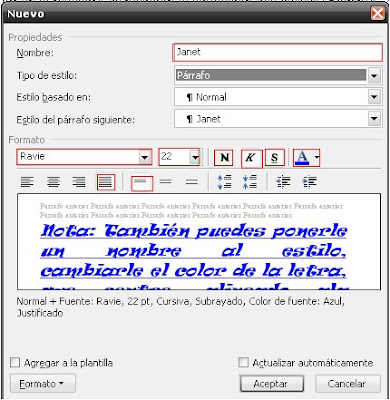


Esta aplicacion me sirvio para hacer nuevos estilos de letras personalizadas, es decir, con mis gustos y puedo ponerles un tecla de abreviacion para que cuando tenga listo un texto solo tenga que presionar las teclas de abreviacion para que todo el texto se ponga con mi estilo personalizado de letra.
martes, 20 de mayo de 2008

Práctica # 11


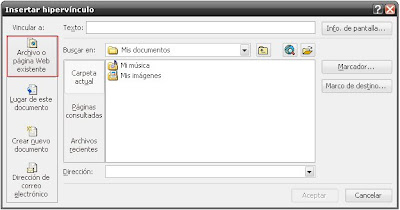
Imágenes con Hipervínculos a páginas WEB

1.-Seleccionar un dibujo
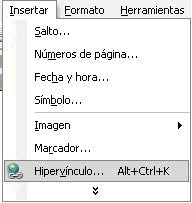
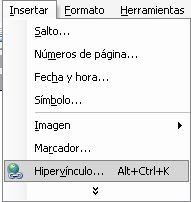
2.-Clic en Insertar y luego en Hipervínculo


3.- Copia la dirección de la página WEB donde sacaste la imagen o la que quieres poner
4.-Pégala en el cuadro que dice Dirección
5.-Para finalizar clic en Aceptar

Esta aplicacion me sirvio por que me di cuenta que no solo con letras o palabras se pueden poner Hipervínculos sino también se pueden hacer con dibujos.

jueves, 15 de mayo de 2008

Práctica # 10:

Marcadores y Página Web

-Marcadores e Hipervinculos desde un mismo documento


Pasos para el Marcador:

1.- Realizar el bosquejo
2.-Seleccionar el elemento que vas a ser marcador
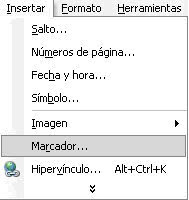
3.-Clic en el menú Insertar y después en Marcador


4.- Escribir el nombre del marcador
5.-Clic en agregar


Pasos para el Hipervínculo:


1.-Seleccionar la palabra que vas a ser hipervínculo
2.-Clic en el menú Insertar y después en Hipervínculo


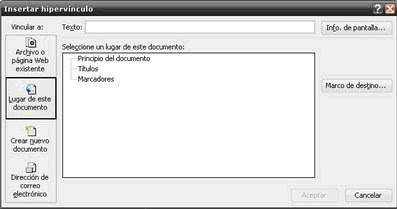
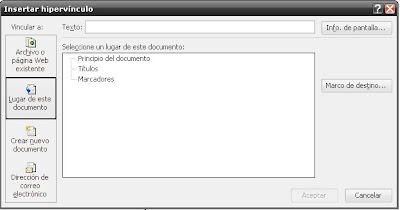
3.-En las opciones de vincular a clic en Lugar de este documento


4.-Seleccionar el marcador de la lista y clic en Aceptar.


-Marcadores e Hipervinculos desde una página WEB


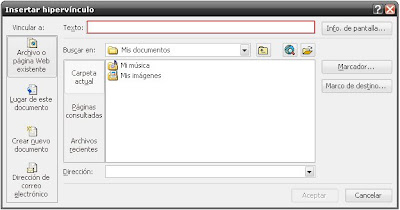
1.-Clic en Insertar y después en Hipervínculo
2.-Clic en dirección
3.-Copia la dirección de página WEB y pégala en Dirección
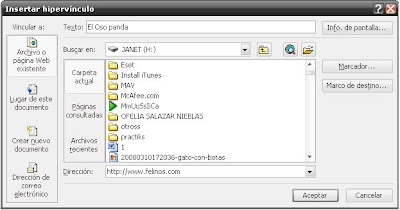
4.- En el cuadro donde dice Texto escribir como quieres que aparezca el hipervínculo
5.-Clic en Aceptar


Esta aplicacion me sirvio por que aprendi que podemos hacer un hipervinculo en una hoja de Word y cuando le de clic esta me va a mandar a una página Web

miércoles, 14 de mayo de 2008

Práctica # 9:

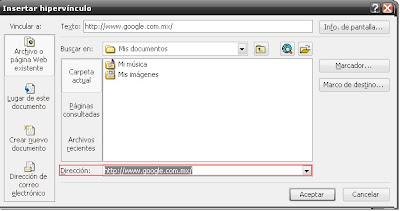
Hipervínculos a página WEB pero sin que aparezca el URL


1.- Busca la página WEB de tu elección
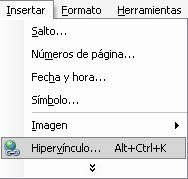
2.- En Word haz clic en el menú Insertar y después en Hipervínculo


3,. Selecciona


4.- En el texto: Escribe como desees que aparezca el nombre


5.-Te regresas a la ventana de la pagina WEB copea la dirección


6.- En el cuadro de Insertar Hipervínculo selecciona la Dirección y automáticamente se agrega la dirección copiada.


7.-Para finalizar clic en Aceptar.

Esta aplicación me sirvió porque así puedo poner otras palabras en vez de una URL y al darle clic me mande directamente la pagina WEB que selecciones. Mas o menos quedaría de esta forma:

Y al darle clic en el hipervínculo de Mi correo me va a mandar al la pagina WEB de mi correo

viernes, 18 de abril de 2008

Práctica # 8

Marcadores e hipervínculos

Pasos para el Marcador:

1.- Realizar el bosquejo
2.-Seleccionar el elemento que vas a ser marcador
3.-Clic en el menú Insertar y después en Marcador


4.- Escribir el nombre del marcador
5.-Clic en agregar


Pasos para el Hipervínculo:


1.-Seleccionar la palabra que vas a ser hipervínculo
2.-Clic en el menú Insertar y después en Hipervínculo


3.-En las opciones de vincular a clic en Lugar de este documento


4.-Seleccionar el marcador de la lista y clic en Aceptar.

Esta aplicacion me sirvio para aprender nuevas cosas de Word, los marcadores y los hipervínculos ; y para que cuando tenga que realizar un trabajo muy largo agregarle marcadores e hipervúnculos para que así encontrar los títulos de los temas mas fácilmente.

martes, 1 de abril de 2008

Práctica # 7

Paso a realizar para eliminar macro

1.-Para abrir la ventana de macros, damos clic en Macros…, en el menú Herramientas y luego en el submenú Macros; o simplemente con la combinación de Alt + F8.

2.-Seleccionamos la macro que queremos borrar, y presionamos el botón Eliminar. Tras una confirmación de lo borrado, la macro será eliminada.


Pasos para eliminar una Barra de Menú


1.-Abrir Personalizar en la barra de Herramientas
2.- Clic en reorganizar comandos
3.- Seleccionar la opción Barra de Herramientas y en el cuadro derecho elegir Barra de Menú
4.-Elegir el menú que se desea eliminar
5.- Por último dar clic en eliminar.


Esta aplicación me sirvio para poder eliminar un macro o un menú, ya sea por que me equivoque al hacerlos, o por que simplemente ya no los necesito.


miércoles, 12 de marzo de 2008

Práctica # 6 : Crear un menú de macro

1-.- En menú herramientas dar clic en personalizar
2.- Abrir la pestaña con el nombre de “comando”
3.-En el cuadro de categoría dar clic en “nuevo menú”
4.- En el cuadro de la derecha va a aparecer una barra también llamada “Nuevo menú”, arrástrala hasta la barra de Menú (Donde esta el menú archivo, menú herramientas, etc...)
5.-Dar clic derecho en el nuevo menú y donde dice nombre, escribir el nombre que deseas ponerle.
6.-Clic en iniciar grupo.
7.-En el cuadro de categorías clic en macros y al lado derecho van aparecer los macros que has creado
8.- Da clic en una y arrástrala debajo del nuevo menú


Nota: Todos estos procedimientos se van hacer teniendo abierto la pestaña comando del cuadro “personalizar” que se encuentra en el menú herramientas.

Ahora si quieres agregarle una imagen:

1.-Cierra el cuadro personalizar
2.- Copia cualquier imagen que desees poner
3.- Abre otra vez “personalizar” en el menú herramientas
4.- Da clic derecho sobre el macro que agregaste y da clic en “pegar imagen del botón”
Esta aplicación me sirvio para crear un menú especialmente son las acciones que mas ocupo y asi ahorrarme mucho tiempo en realizar todos los paso que requiere aquello.

Práctica # 5

Crear un Macro de una imagen

1.- En el menú herramientas dar clic en macro y después en grabar nuevo macro
2.-Teclear el nombre del nuevo macro ( Ejemplo: Imagen) y da clic en dibujo de teclado.
3.- Introduce la nueva tecla de método abreviado ( Ejemplo: ctrl. + Una tecla) y da clic en asignar.
4.- A partir de ahora aparecerá un cassette, es cual estará grabando los pasos que realices para insertar una imagen (ejemplo: Insertar, imagen, imagen prediseñadas)
5.- Por último dar clic en el botón detener del cassette.

Ahora cuando desees insertar dicha imagen solo tienes que teclear: ctrl. + La tecla que escribiste en el paso 3

Nota: Este mismo procedimiento se utiliza para crear un nuevo macros con distintas funciones.
Esta aplicacion me sirvio para aprender que es un macro y saber como realizarlo, esto me sirve para grabar acciones, (por ejemplo abrir una imagen) asignandole unas teclas de método abreviado (ctrl.+una letra). Así cuando desee realizar la accion que deseo, solo debo presionar las teclas de método abreviado y la accion se realiza, sin tener que hacer todos los pasos que son necesarios.